
 DICA DE DP: teste grátis: SISTEMA ONLINE PARA CÁLCULOS DE PONTOS E RESCISÃO(BÔNUS: TABELA DE RÚBRICAS) – CLIQUE AQUI!”
T.I. Contábil - Suporte de T.I. Por Acesso Remoto

Você está enfrentando problemas o Conectividade Social V2? Eu Resolvo Esse Problema Para Você!
Mande Uma Mensagem no WhatsApp:
(94) 99196-5831.

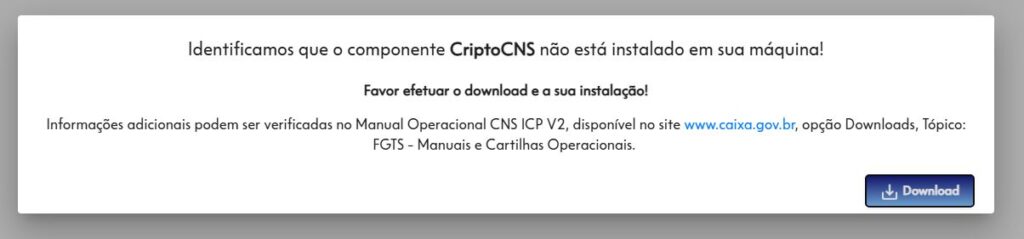
Erro no Conectividade Social: “Identificamos que o componente CriptoCNS não está instalado em sua máquina!”
👉 Veja agora o passo a passo completo para resolver o problema!
🧾 O que é o componente CriptoCNS?
O CriptoCNS é um componente essencial do Conectividade Social ICP da Caixa. Ele é responsável por permitir a comunicação segura entre o site da Caixa e o certificado digital instalado na máquina.
Sem ele, o sistema não consegue validar o certificado e exibe a mensagem de erro: “Identificamos que o componente CriptoCNS não está instalado em sua máquina!”
🔍 Motivos comuns para o erro aparecer
- O componente CriptoCNS realmente não está instalado
- Versão do Java incompatível
- Navegador incompatível (principalmente no Chrome)
- Antivírus ou firewall bloqueando o Java
- Execução incompleta do instalador
✅ Como resolver o erro do CriptoCNS passo a passo
1. Acesse o site oficial da Caixa
Entre no site caixa.gov.br e vá até a área do Conectividade Social ICP.
2. Faça o download do CriptoCNS
Use o link direto abaixo (atualizado em julho de 2025):
3. Instale o componente como administrador
- Localize o arquivo baixado (
CriptoCNS.exeouInstaladorCNS.msi) - Clique com o botão direito → Executar como administrador
- Siga as instruções da instalação até o fim
4. Instale a versão recomendada do Java
Baixe e instale a versão Java 8 (Update 361 ou superior), compatível com o CNS:
5. Configure o Java
- Abra o Painel de Controle do Java
- Na aba Segurança, adicione o site da Caixa como exceção:
-
https://conectividadesocialv2.caixa.gov.br/sicns/
6. Teste em navegador compatível
Recomenda-se usar o Google Chrome (no Windows 10).
📋 Erros semelhantes e como identificar
- “Não foi possível encontrar o certificado digital” → Verifique se o token ou cartão está conectado.
- “Erro no carregamento do CNSApplet.class” → Problema no Java ou no navegador.
- “Erro de comunicação com a Autoridade Certificadora” → Conexão de internet, antivírus ou proxy bloqueando.
💼 Deixe a parte técnica com quem entende! Eu Resolvo Para Você Por Acesso Remoto!
Fale comigo agora no WhatsApp:
(94) 99196-5831
Perguntas Frequentes (FAQ)
🔗 Links úteis
📲 Fale agora comigo no WhatsApp: (94) 99196-5831




 ONLINE - Solicite Suporte pelo WhatsApp
 Eu posso te ajudar por acesso remoto!